Hallo TalentPrint Instructeur
Blader met fasten4 vrolijk tussen jouw hele geprinte TalentPalet door!
Met digitale opslagmiddellen kun je een TalentPrint van elk TalentMoment maken: Zie de twee voorbeelden van foetus tot overgrootmoeder van 96 jaar
Hier in 10 stappen, hoe je op een computer, een mooie ´ingelijste´TalentPrint maakt, in Words for Windows
Eerst 2 ingelijste voorbeelden
-
-
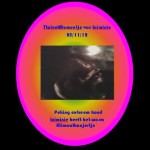
TalentPrint van Foetus
-

-
Facebook via-Ilginc-Resimle
-

-
TalentPrint van 96-jarige
(De ´ingelijste´ VoorbeeldTalentPrints worden niet automatsch vertaald. Daarom plaatst fasten4 alle andere TalentPrints op de hele website, ´zonder´ omlijsting. Zodat iedereen in zijn eigen taal, de TalentPrints als voorbeelden kan lezen. Van de twee hier geplaatste voorbeelden ´met´ lijsten, worden daarom eronder de twee teksten herhaaldHaikuTekst van Foetus TalentPrints: TalentMomentje van Iniminie: Print 1: Zwangere Moeder even op vakantie van warm Nederland naar China:Peking extreem koud/ Iniminie heeft het warm/ Klimaatkanjertje Print 2: 96-jarige TalentPrint: Moeder Rie: Zoon Han trakteert soep/ Zelfgemaakte erwtensoep/ Hollandse Passie)
♦♦♦DE 10 stappen INSTRUCTIE♦♦♦
DOWNLOAD en PRINT DEZE INSTRUCTIEPAGINA´S
LEG ZE NAAST JE COMPUTER
Veel succes met je eerste TalentPrent en met velen, daarna
1. Maak een leeg Document in Microsoft Word
2. Zet in de standaard Werkbalk bij ´Beeld` de Werkbalk ´Tekenen´ aan


De functies komen op die tekenbalk, geschreven in beeld, als je ze aanwijst met de muis, zie ´Tekstvlak`. Kies uit die werkbalk een ´Rechthoek´, kleur die in met de functies: ´Opvulkleur´, ´Lijnkleur´ en ´Lijnstijl´ (Let op als je een nieuwe functie toepast, moet jouw rechthoek aangeklikt zijn, dat is zichtbaar door witte rondjes in de rand)
3. Vergroot de rechthoek naar het formaat voor jouw TalentPrent: A4 of kleiner
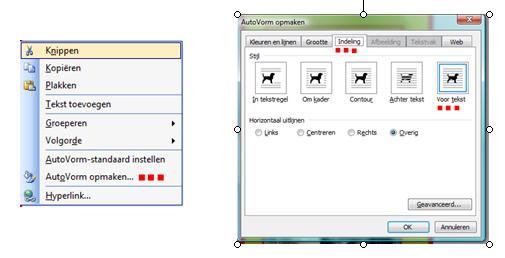
4. Plaats in de rechthoek een klein ´Tekstvlak´ voor titel en datum en kies lijnkleur, lijnstijl en opvulkleur. Zorg dat de twee rechthoeken alle twee zichtbaar zijn. Dat regel je met de rechtermuis via Autovorm Opmaken kom je bij ´Indeling´. Daar zoek je de volgorde van de twee rechthoeken ten opzichte van elkaar. Even uitproberen wat het beste groepeert.
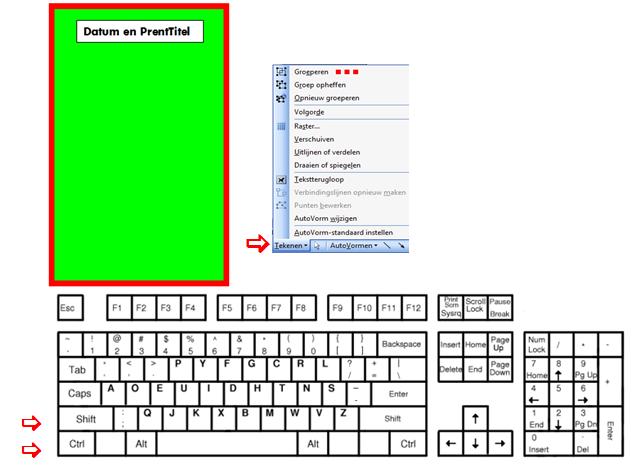
5. Groepeer de Rechthoek en het Tekstvlak door de toetsen ´ctrl en shift´ tegelijk ingedrukt te houden. Houd dat vast. Door bij ´Tekenen´ op de tekenbalk op het pijltje ernaast te drukken verschijnt de functie ´Groeperen´. Klik ´Groeperen´ aan terwijl je de te groeperen vlakken met ´Ctrl´ en ´Shift´ vasthoudt.
6. Plaats in de grote TalentPrentRechthoek een tweede klein ´Tekstvlak´voor een MultiMediaBeeld.Dit Tekstvlak wordt een beeldvlak waarin je eventueel ook teksten kunt plakken. Bepaal lijnkleur, lijnstijl en opvulkleur van het eerste Beeldvlak. Vul dat Beeldvlak met een Tekening, Foto, Filmpje of Muziekstuk of hyperlink. Klik met de rechtermuis op de afbeelding. Ga naar ´Afbeelding Opmaken´. Ga naar ´Indeling´. Dan bij ´Stijl´: ‘Voor tekst’ aanklikken. Groepeer deze weer samen met de eerste groepering met de Shift- en Ctrl knop vasthoudend.
Het kan zijn dat er meerdere kopieën over elkaar heen gemaakt worden. Die moeten verwijderd tot er één groepsbeeld over is. Aanklikken en opzij schuiven en verwijderen. Tot er echt maar een laagje over is. Dat controleer je door het als een geheel te kunnen verschuiven.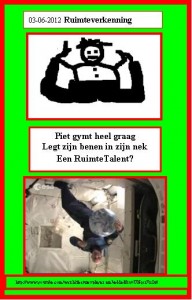 hier een ´niet werkend´plaatje als voorbeeld van multimediaal gebruik.met fimpje, hyperlink en een gescande tekening.
7.Kies uit de werkbalk Tekenen een derde ´Tekstvlak´ en plaats daarin de tekst die tijdens een TalentMoment in jou of in het kind opkwam. In de vorm van een Haiku, een Elfje, Gedichtje, Liedje of Korte Tekst.. Maak dat op de gewenste maat, bepaal kleur en lijn. Plaats het onder het MultiMediaBeeld en ´Groepeer´ weer, zoals eerder bij de eerdere groep.
8, Kies uit de werkbalk ´Tekenen´ een vierde ´Tekstvlak´. (Deze laatste kun je eventueel weggelaten, vergelijk boven de TalentPrint van de foetus en van de overgrootmoeder). Plaats weer een passend beeld, bijv.: Een plaatje met als functie een Conclusie of een Plot of een resultaat van het TalentMoment. ´Groepeer´ alles weer tot een geheel.
9. De TalentPrent is klaar!
10. Sla hem op in een speciale opslagTalentenmap, zodat vele TalentPrinten kunnen volgen. Je kunt de TalentPrint ook delen via de Sociale Media. Maar het is daarnaast van belang dat je de TalentPrinten als een serie op datum bij elkaar houdt zodat je er later bijv. een fotoboek van kunt maken, of een digitale presentatie op je site.
EINDE